
Happ — как пользоваться: скачать и настроить на ПК, Айфоне и Андроиде (2026)
Короткий ответ
Чтобы активировать подписку amru.host в клиенте Happ на ПК — скопируйте ссылку подписки из личного кабинета, в Happ нажмите «Добавить» → тип «Подписка», вставьте URL и сохраните. Через пару секунд в разделе «Серверы» появятся все доступные локации, можно подключаться.
Ниже — пошаговая инструкция со скриншотами и ответы на типичные вопросы: что такое подписка, чем она удобнее ручной настройки, что делать, если серверы не подгрузились, и как обновлять конфиги без переустановки.
Тарифы и цены
Подписка работает по принципу оплаты только за нужный объём трафика. Чем больше выбираете ГБ — тем меньше цена за гигабайт. Доступны разные пакеты устройств: Базовый (3), Семья (5), Команда (10) — по одной ссылке на всех.
Точную цену под ваш объём и число устройств подберёте на amru.host — там слайдер пересчитывает стоимость в реальном времени. Для разовой пробы — кнопка «Получить тест» выше.
Что такое «подписка» в Happ
Подписка — это одна ссылка вида https://happ.amru.host/sub/<ID>, по которой клиент сам забирает актуальный список серверов и параметры подключения. Это удобнее, чем добавлять сервер вручную, по трём причинам:
- Все локации сразу. Один URL — и в Happ появляются все ваши серверы из тарифа: Нидерланды, Германия, Финляндия и так далее.
- Автообновление. Если на стороне сервиса меняются адреса или ключи (например, после блокировки IP), Happ подтянет новые при следующей синхронизации — без перенастройки.
- Один клик при смене устройства. Та же ссылка работает на втором ПК, ноутбуке или телефоне — нигде ничего не нужно «переписывать».
Шаг 1. Скачайте Happ для Windows
Happ — это бесплатный VPN-клиент для Windows и macOS с поддержкой современных протоколов VLESS, VMess, Trojan, Shadowsocks и формата подписки. Скачать актуальную версию можно с официального сайта happ.su или из магазина Microsoft Store. Установка — обычная: «Далее–Далее–Готово», прав администратора достаточно один раз.
В этой инструкции используется Happ 2.8.0 для Windows — у вас может быть свежее, интерфейс между минорными версиями практически не меняется.
Шаг 2. Скопируйте ссылку подписки
Откройте личный кабинет на amru.host и найдите блок «Подписка» или «Subscription URL». Ссылка выглядит так:
https://happ.amru.host/sub/11111111-1111-1111-1111-111111111111
Нажмите кнопку «Скопировать» рядом с URL — этого достаточно. Открывать ссылку в браузере не нужно: это служебный адрес для VPN-клиентов, в браузере он покажет служебный текст или ошибку.
Шаг 3. Добавьте подписку в Happ
.jpg)
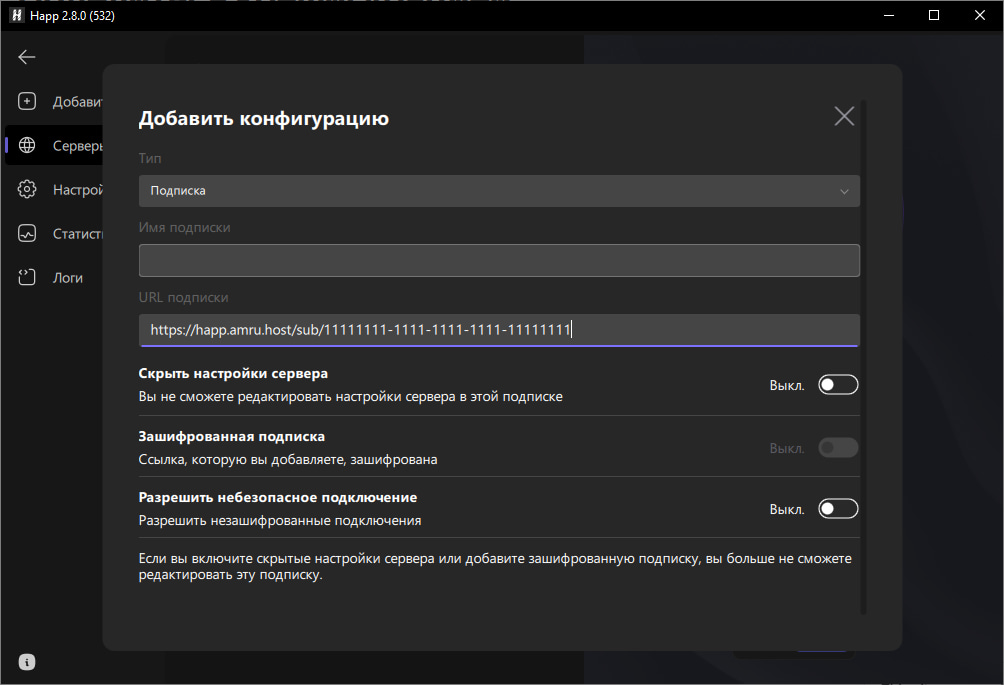
- Откройте Happ. В левом меню нажмите «Добавить» (значок «+»).
- В появившемся окне «Добавить конфигурацию» в поле «Тип» выберите «Подписка».
- В поле «Имя подписки» введите любое название — например, amru. Это просто метка для удобства, на работу не влияет.
- В поле «URL подписки» вставьте скопированную ссылку из кабинета (Ctrl+V).
- Тумблеры «Скрыть настройки сервера», «Зашифрованная подписка» и «Разрешить небезопасное подключение» оставьте выключенными — они не нужны для стандартного подключения и могут заблокировать редактирование подписки в будущем.
- Нажмите «Сохранить» в нижней части окна.
Happ обратится к URL, скачает список серверов и закроет окно. Если ссылка корректная — никаких сообщений об ошибке не появится.
Шаг 4. Подключитесь к серверу
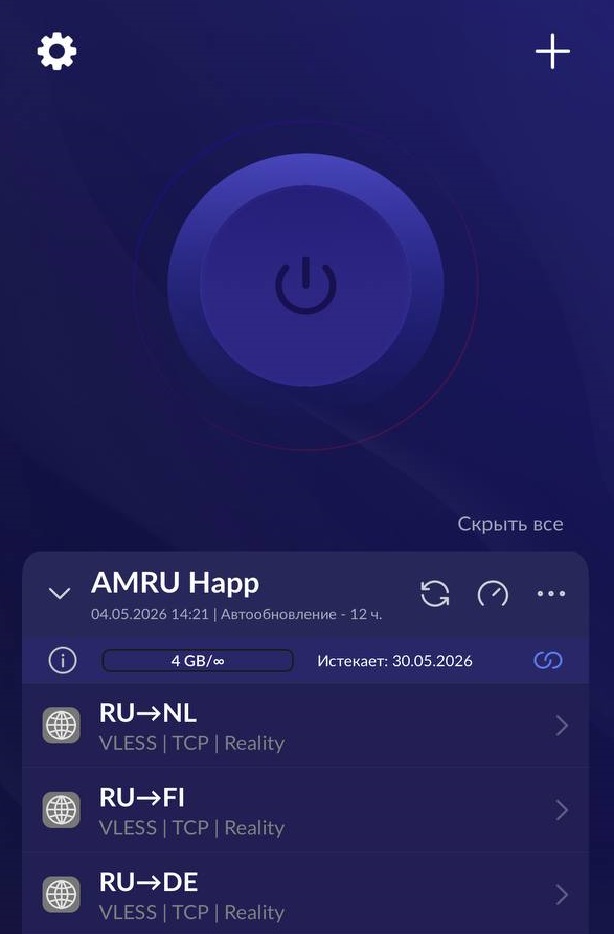
В левом меню перейдите в раздел «Серверы» — там появится список всех локаций из вашей подписки. Нажмите на любую — Happ отметит её активной. После этого нажмите большую кнопку подключения в нижней части окна (она же по нажатию иконки в трее).
Когда подключение установится, индикатор станет зелёным, в трее появится защищённый значок, а в разделе «Статистика» начнут расти счётчики входящего и исходящего трафика. Можно проверять — откройте 2ip.ru, IP должен поменяться на адрес выбранного сервера.
Какой сервер выбрать
- Нидерланды / Германия / Финляндия — лучший пинг для пользователей из Европейской части. Хороший выбор по умолчанию.
- США / Канада — для сервисов, ограниченных по геолокации (некоторые стримы, банковские системы, иностранные магазины приложений).
- Япония / Сингапур — для азиатских игровых серверов и контента.
На VLESS Reality все локации технически равнозначны по маскировке — выбор зависит только от пинга и того, какую геолокацию хотите показать сайту.
Как обновить серверы в подписке
Happ обновляет подписку автоматически при запуске и раз в сутки. Если нужно обновить вручную — например, поддержка сообщила о новых IP — зайдите в раздел «Серверы», найдите вашу подписку и нажмите кнопку обновления (значок круговой стрелки). Список серверов перезапишется, активное подключение при необходимости можно переподключить.
Менять что-то в самой ссылке не нужно — URL подписки постоянный, обновляется только её содержимое на стороне сервиса.
Если серверы не подгрузились
- Проверьте URL. Откройте окно подписки повторно — иногда при копировании в URL попадает пробел в начале или конце. Удалите всё лишнее.
- Проверьте интернет. Без интернета Happ не сможет получить список серверов. Откройте любой сайт — если не открывается, сначала разберитесь с подключением.
- Подождите 30 секунд и обновите. Если у провайдера проблема с DNS, первая попытка может зависнуть. Через минуту нажмите «Обновить» — обычно срабатывает.
- Попробуйте включить «Разрешить небезопасное подключение». На некоторых корпоративных сетях SSL-инспекция ломает доверие к сертификату — этот тумблер обходит проверку. Включите только если первые шаги не помогли.
- Откройте URL в браузере. Если открывается JSON или обычный текст — ссылка живая, проблема в Happ, переустановите клиент. Если ошибка 401/403 — токен невалидный, скопируйте URL из кабинета заново. Если страница вообще не грузится — проблема на стороне сервиса, напишите в поддержку.
Чем Happ отличается от других клиентов
На Windows для подписок amru.host подходят несколько бесплатных клиентов: Happ, Hiddify, V2RayN, Nekoray. У каждого свои сильные стороны:
- Happ — самый простой по интерфейсу: «как телефонное приложение, только для ПК». Подходит, если не хочется разбираться в настройках.
- Hiddify — больше параметров маскировки, удобен для сложных сетей с глубокой инспекцией трафика. Чуть менее лаконичный интерфейс.
- V2RayN — классика для тех, кто привык к ручной настройке. Гибкий, но порог входа выше.
- Nekoray — продвинутый клиент с маршрутизацией по правилам (split tunneling). Подходит, когда нужно гонять через VPN только часть приложений.
Если планируете один и тот же тариф использовать на телефоне и на ПК — удобно ставить Happ везде: одна ссылка, одинаковый интерфейс, общая логика. Сравнение протоколов под подпиской — в статье про WireGuard и VLESS Reality.
FAQ
Можно ли использовать одну подписку на нескольких устройствах?
Да. Та же ссылка работает на ПК, ноутбуке, телефоне и планшете. Лимита по числу устройств у тарифа нет — есть только лимит общего трафика в месяц.
Подписка платная?
Сама по себе ссылка-подписка ничего не стоит — это формат раздачи серверов. Платный тариф нужен, чтобы серверы внутри неё работали. Для пробы можно активировать бесплатный тест Happ (1 ГБ / 7 дней) — кнопка в первом блоке этой статьи — либо взять минимальный тариф на 30 дней от 49 ₽.
Что значит «Зашифрованная подписка»?
Тумблер для подписок, выдаваемых в зашифрованном виде (формат Hiddify). Наши ссылки — обычные, нешифрованные на уровне URL (трафик внутри VLESS всё равно зашифрован), поэтому переключатель оставляйте выключенным.
Что значит «Скрыть настройки сервера»?
После включения вы не сможете посмотреть и отредактировать параметры серверов внутри подписки. Это полезно для корпоративной раздачи, когда не хочется, чтобы пользователи копались в настройках. Для личного использования — не нужен.
Что делать, если в Happ нет нужной локации?
Если в подписке мало серверов — обновите её вручную (значок «обновить» в разделе «Серверы»). Если конкретной страны нет в принципе — она не входит в ваш тариф. Список доступных локаций смотрите в кабинете на amru.host или напишите в поддержку — могут добавить под запрос.
Подписка не обновляется автоматически — что не так?
Обычно дело в том, что Happ свернули в трей и не запускали с момента последнего обновления подписки. Откройте окно клиента — он подтянет свежий список при следующем подключении. Если хотите принудительно — кнопка «Обновить» в разделе «Серверы».
Кратко
Активация подписки в Happ на ПК — это три действия: скопировать URL из кабинета, в Happ выбрать «Добавить» → «Подписка», вставить ссылку и сохранить. Никаких ручных параметров серверов, имён хостов, секретов и UUID вводить не нужно — клиент заберёт всё сам. После сохранения в разделе «Серверы» появятся все доступные локации, выбираете нужную и подключаетесь одной кнопкой.